


正常浏览 + 独立环境
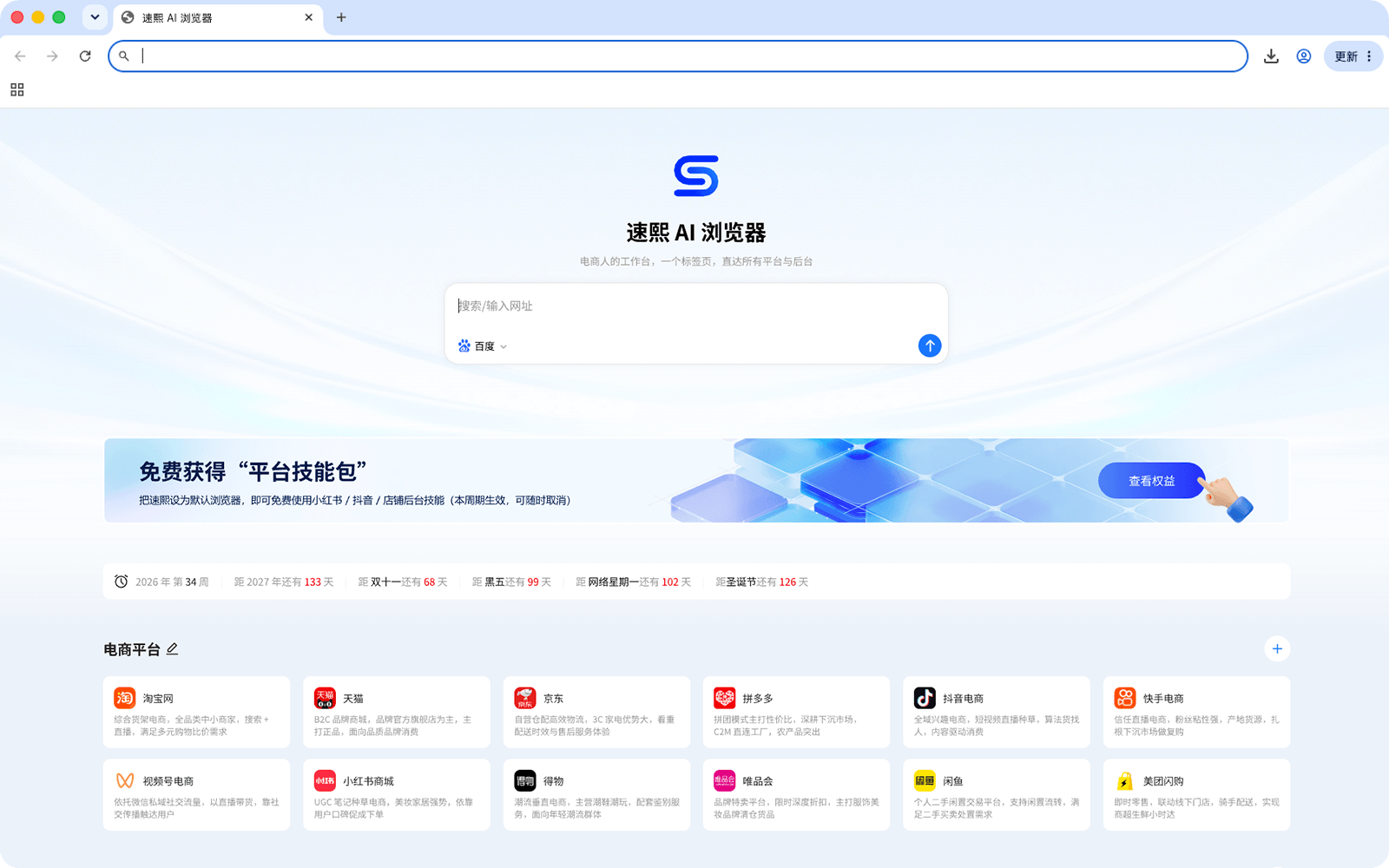
- 完整浏览器:地址栏、标签页、收藏、下载、设置
- 每个环境各自保留登录状态,账号互不影响
- Windows 可连接 Cursor、Codex、Claude Code 操作指定环境
- 免费下载使用
V2.0 内置 AI 助手,即将上线
按已有上网习惯使用;每个环境各自保留登录状态,为电商与跨境场景而生。
本视频仅用于功能演示。视频中出现的第三方网站商标及页面版权归其原权利人所有,本工具与上述品牌无任何隶属或合作关系。

地址栏、标签页、收藏、下载、设置,按已有上网习惯使用。

每个环境各自保留登录状态,账号互不影响;处理另一个账号时打开对应环境即可。

一店一环境、正式号与测试号分开;跨境多站点也可按「店铺-平台-站点」规划环境。

在 Windows 上可连接 Cursor、Codex 或 Claude Code 操作指定环境(按手册连接;不夸大自动化能力)。

从官网获取正式安装包(以页面当前可下载系统为准)。下载:suxi-ai.cn
换账号,不必再退出重登
本视频仅用于功能演示。视频中出现的第三方网站商标及页面版权归其原权利人所有,本工具与上述品牌无任何隶属或合作关系。

换账号往往意味着退出登录、清理状态、再重新登录。稍不注意,两个账号就叠在一起。

每个环境自己保存登录状态。处理另一个账号时,打开对应环境就好,当前账号不必退出。
支持连接:豆包、千问、OpenClaw、文心一言、腾讯元宝、DeepSeek、智谱清言、Coze、WorkBuddy、Kimi、 Cursor、Codex 、ChatGPT、Claude、Gemini、Claude Code…等
本视频仅用于功能演示。视频中出现的第三方网站商标及页面版权归其原权利人所有,本工具与上述品牌无任何隶属或合作关系。

先在速熙浏览器里打开对应环境,并确认登录的是这次任务需要的账号。

在 Windows 上按 Cursor、Codex 或 Claude Code 的指南完成连接。连接成功的标志是工具能看到环境列表。

每次任务都写明环境名称或编号。同一环境按顺序执行,不要同时发多个动作。
从一个浏览器,到一套电商 AI 工具。浏览器今天就能下载;其余成熟一个,开放一个。
看看用过的人怎么说
来自早期用户的真实反馈,将在产品公测后收录。我们只放用户原话,不放编出来的好评。
来自早期用户的真实反馈,将在产品公测后收录。我们只放用户原话,不放编出来的好评。
来自早期用户的真实反馈,将在产品公测后收录。我们只放用户原话,不放编出来的好评。
来自早期用户的真实反馈,将在产品公测后收录。我们只放用户原话,不放编出来的好评。
来自早期用户的真实反馈,将在产品公测后收录。我们只放用户原话,不放编出来的好评。
来自早期用户的真实反馈,将在产品公测后收录。我们只放用户原话,不放编出来的好评。
日常上网方式类似。差别在于:可创建多个独立环境,把不同账号分开;Windows 上还可把指定环境交给 Cursor / Codex / Claude Code 操作。
V1.0 免费下载。支持导入 Chrome/Edge 书签;更多迁移能力见手册。下载失败请换浏览器重试,或私信「速熙AI」并注明系统版本。

